Es gibt Projekte, die entstehen aus einer spontanen Idee, und dann gibt es solche, die sich über Monate hinweg entwickeln. Unser Mini-Arcade-Automat gehört definitiv zur zweiten Kategorie. Alles begann an einem kalten Wintertag, als mein Sohn und ich uns an den Küchentisch setzten, um wieder einmal ein kleines Bastelprojekt zu starten. Damals ahnten wir noch nicht, dass aus einem einfachen Papiermodell irgendwann ein funktionierender Mini-Arcade-Automat werden würde. Doch genau das ist passiert – und in diesem Beitrag möchte ich euch Schritt für Schritt mitnehmen, wie wir dieses Projekt umgesetzt haben.
Die Inspiration: Ein Arcade-Automat aus Papier Die Idee, einen Mini Arcade-Automaten zu bauen, kam uns ganz spontan. Ich habe ja schon vor einigen Jahren einen Tabletop- bzw. Bartop Arcade Automaten gebaut, den mein Sohn immer wieder einmal in Beschlag nimmt und damit spielt. Irgendwann einmal hat er eine ganz kleine „Mini Arcade Machine“ (die man in Fernost für unter 10 Euros kaufen kann) bekommen. Die bereitet aber aufgrund der sehr kleinen Abmessungen und dem Bildschirm von knapp 5 cm nur kurz Vergnügen. Auch die Qualität der fix eingebauten Spiele ist etwas grenzwertig. Als er wieder einmal mit dem kleinen Teil spielte kam die Frage: „Können wir so etwas aus Papier basteln?“, fragte er. Natürlich konnten wir! Also suchten wir uns eine alte Verpackungsschachtel, die von einer Lieferung eines großen Onlineversenders übrig geblieben war, und begannen, die ersten Entwürfe zu zeichnen.
Schritt 1: Skizzen und Planung Mit einem Lineal, einem Bleistift zeichneten wir die Umrisse des Automaten direkt auf die Kartonage. Wir orientierten uns dabei an den Massen des kleinen Arcade-Automaten: ein leicht nach hinten geneigtes Display, ein breiter Sockel und eine Frontplatte mit Platz für Tasten und Hebel. Die Proportionen wurden einfach hochskaliert… Sohnemann musste abmessen und seine in der Schule erwobenen Multiplikationsfähigkeiten praktisch anwenden …
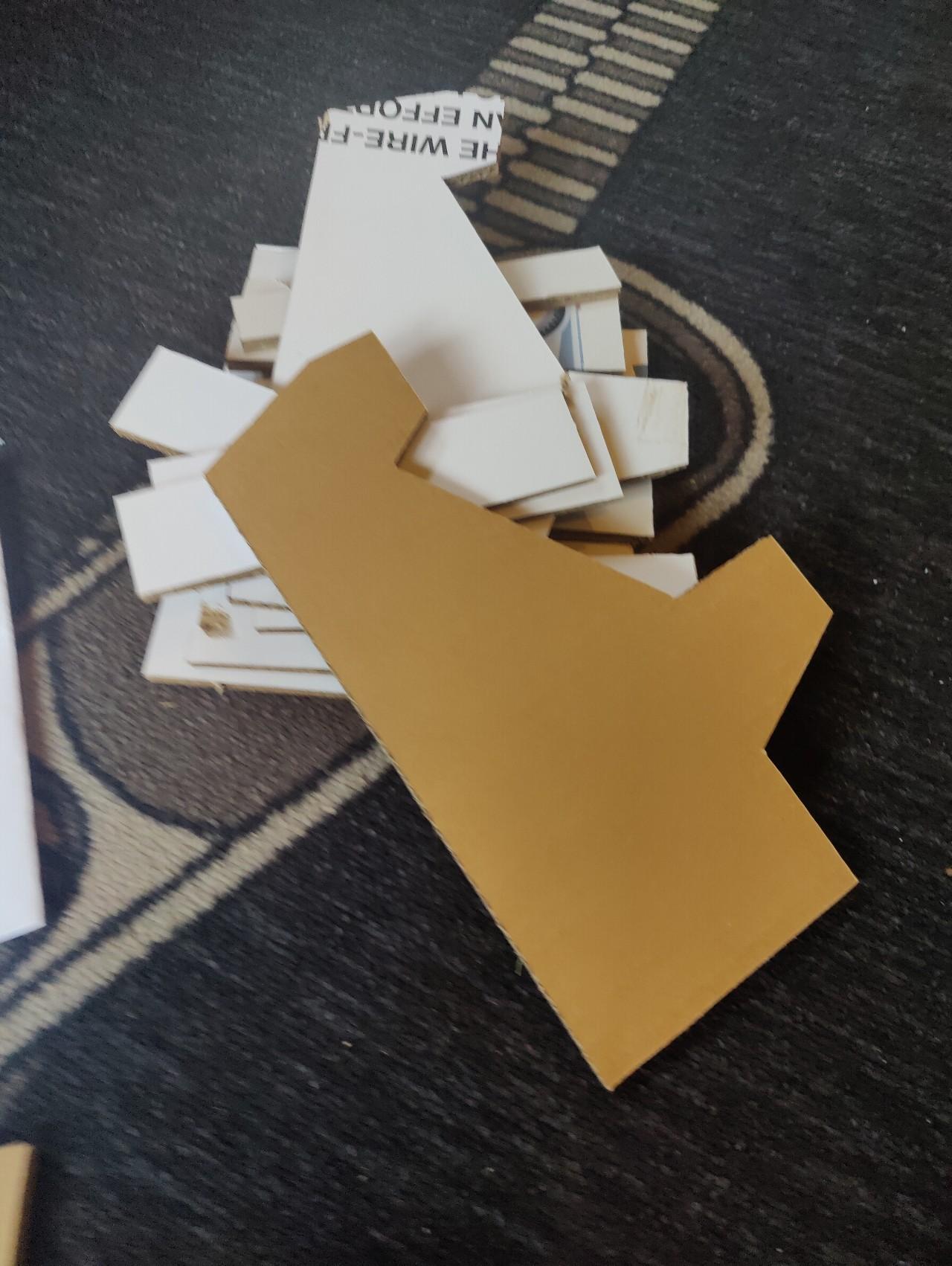
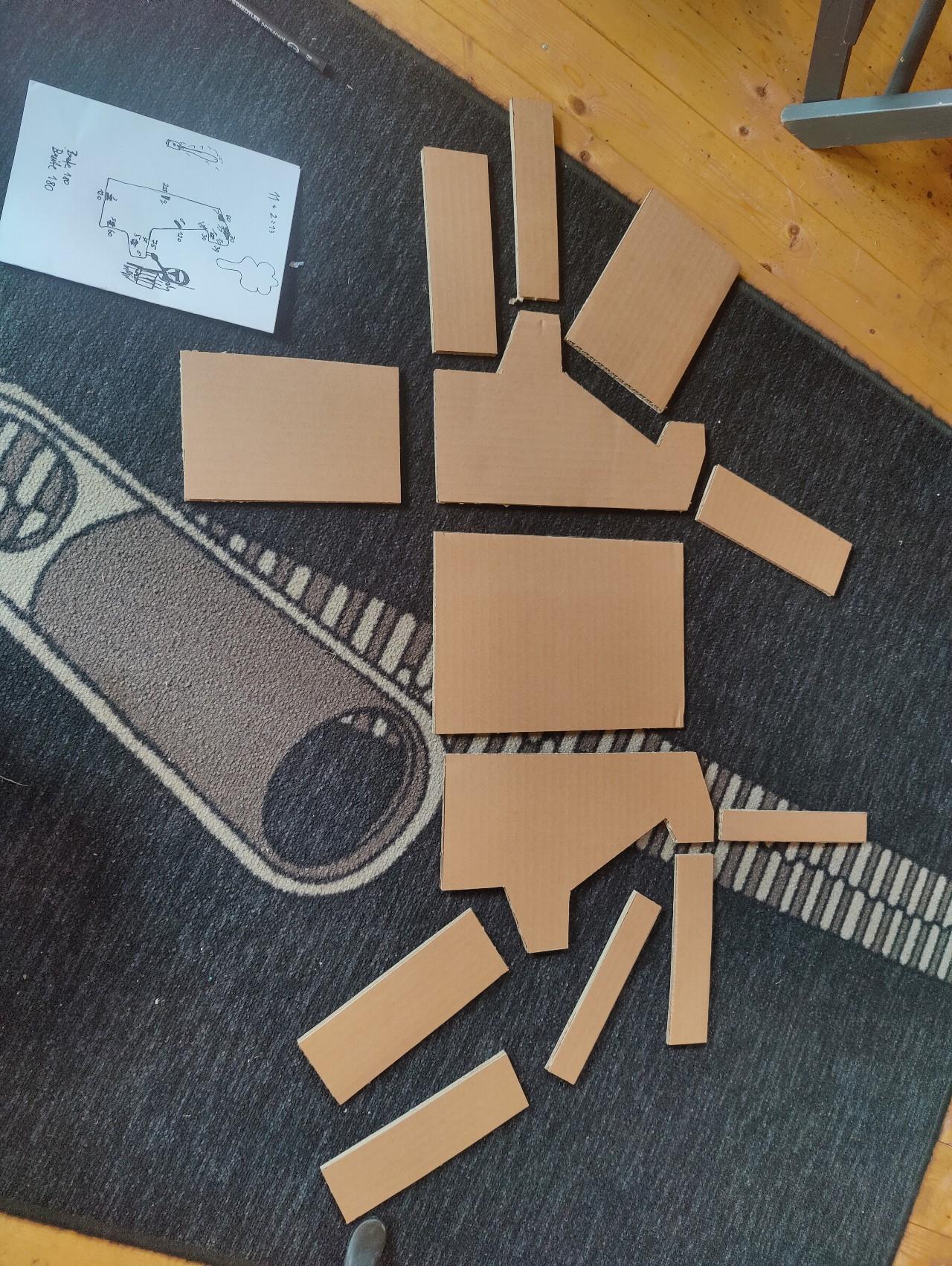
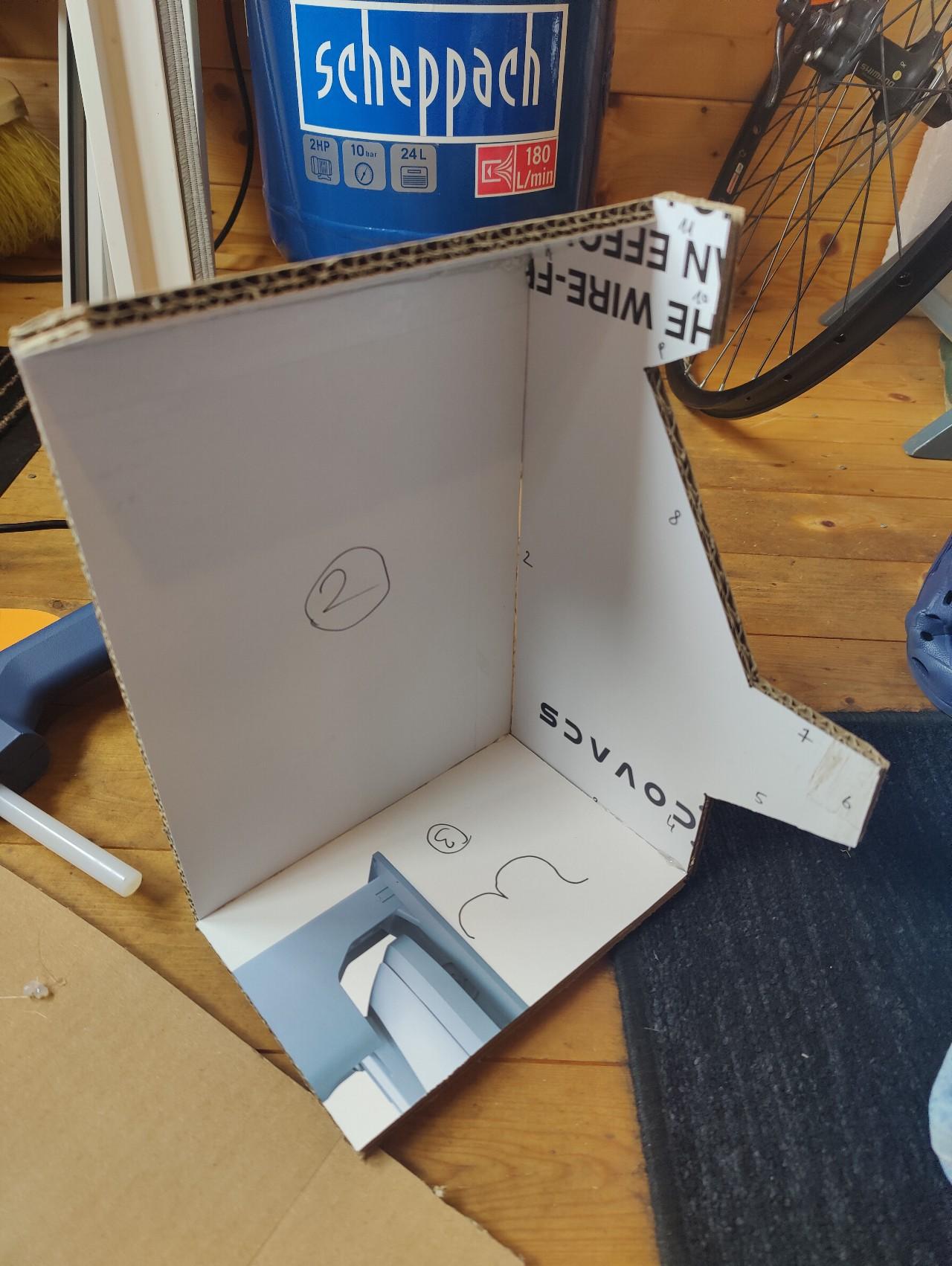
Schritt 2: Ausschneiden und Zusammenkleben Mit einer Schiene und einem Teppichmesser schnitten wir die einzelnen Teile aus. Das war gar nicht so einfach, denn der Karton war dicker, als wir gedacht hatten, und die Kanten sollten möglichst sauber sein. Nachdem alle Teile ausgeschnitten waren, klebten wir sie mit Schmelzkleber zusammen. Der Schmelzkleber war ideal, da er schnell abkühlt und eine stabile Verbindung schafft.
die ausgeschnittenen Kartonteileund so sind sie angeordnetmit Schmelzkleber werden die Teile aneinandergeklebt
Schritt 3: Bemalen und Dekorieren
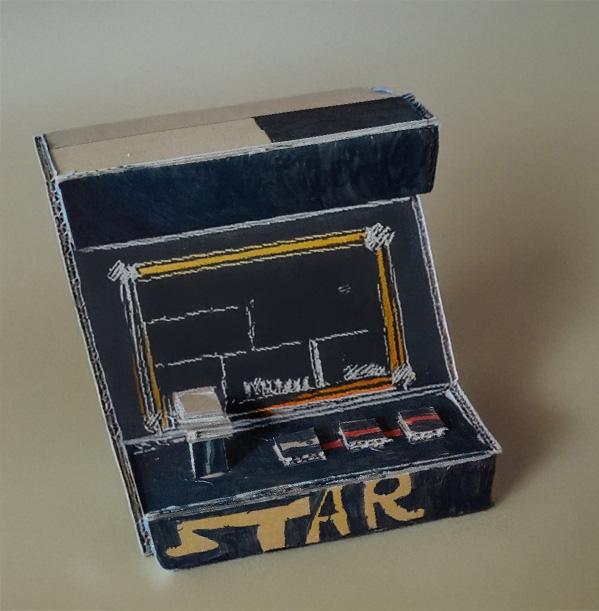
Der fertige Papierautomat sah schon ganz gut aus, aber er war noch etwas langweilig. Also bemalten er ihn mit seinen Filzstiften en und verpasste ihm ein klassisches Design in Schwarz. Für die Tasten und Hebel bastelten er kleine Knöpfe aus Papier, die er auf die Frontplatte klebte. Das Ergebnis war ein kleiner, aber detailreicher Arcade-Automat aus Papier.
der fertig zusammengeklebte Papier Arcadedas fast fertig bemalte Papiermodell
Die Idee wächst: Vom Papiermodell zum fuktionstüchtigen Automaten Das Papiermodell war ein voller Erfolg, und wir hatten viel Spaß beim Basteln. Doch irgendwann kam mir der Gedanke: Was wäre, wenn wir das Ganze aus Holz bauen und mit echten Tasten, einem Bildschirm und einem kleinen Computer, zum Beispiel einen alten Raspberry PI ausstatten würden? So könnte er einen schönen Arcade Automaten haben und auch tatsächlich darauf spielen. Die schlechteren Tage der Sommerferien boten sich dafür an und so begann die Planung für den Bau eines echten Mini-Arcade-Automaten.
Materialwahl: MDF-Platten und Lasercutter Für den Bau des Automaten entschied ich mich für MDF-Platten mit einer Dicke von 6 mm. MDF ist ein ideales Material für solche Projekte: Es ist stabil, leicht zu bearbeiten und hat eine glatte Oberfläche, die sich gut lackieren lässt. Außerdem ist es relativ günstig, was bei einem Hobbyprojekt natürlich ein großer Vorteil ist.
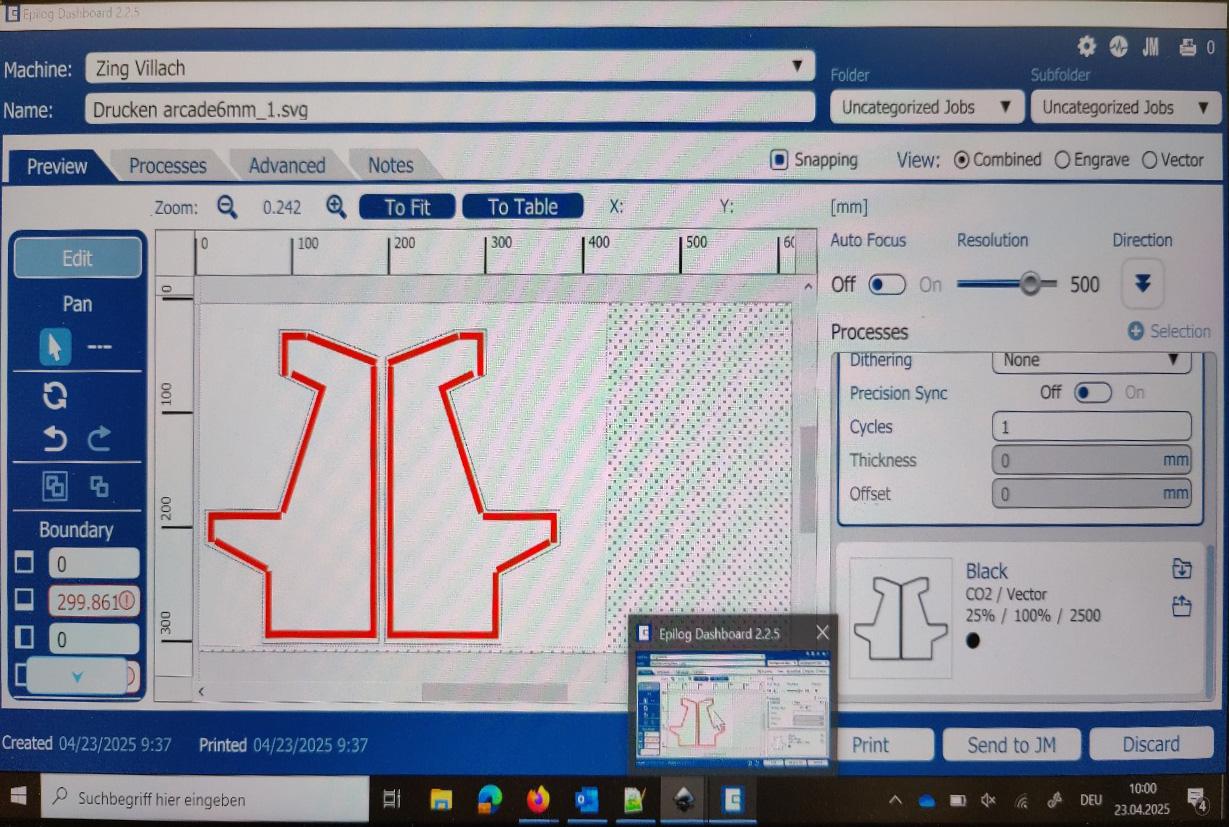
Schritt 1: Digitalisieren der Skizzen Die Skizzen des Papierautomaten dienten als Vorlage für die Holzkonstruktion. Mit der Software Inkscape zeichnete ich die Entwürfe und passte sie an die Maße der MDF-Platten an. Dabei achtete ich darauf, dass die Proportionen stimmten und die einzelnen Teile später gut zusammenpassen würden. Die endgültigen Maße des Automaten sollten etwa 25 x 30 cm betragen – klein genug, um handlich zu sein, aber groß genug, um ein authentisches Arcade-Gefühl zu vermitteln.
die in den Lasercutter importierten inkscape files
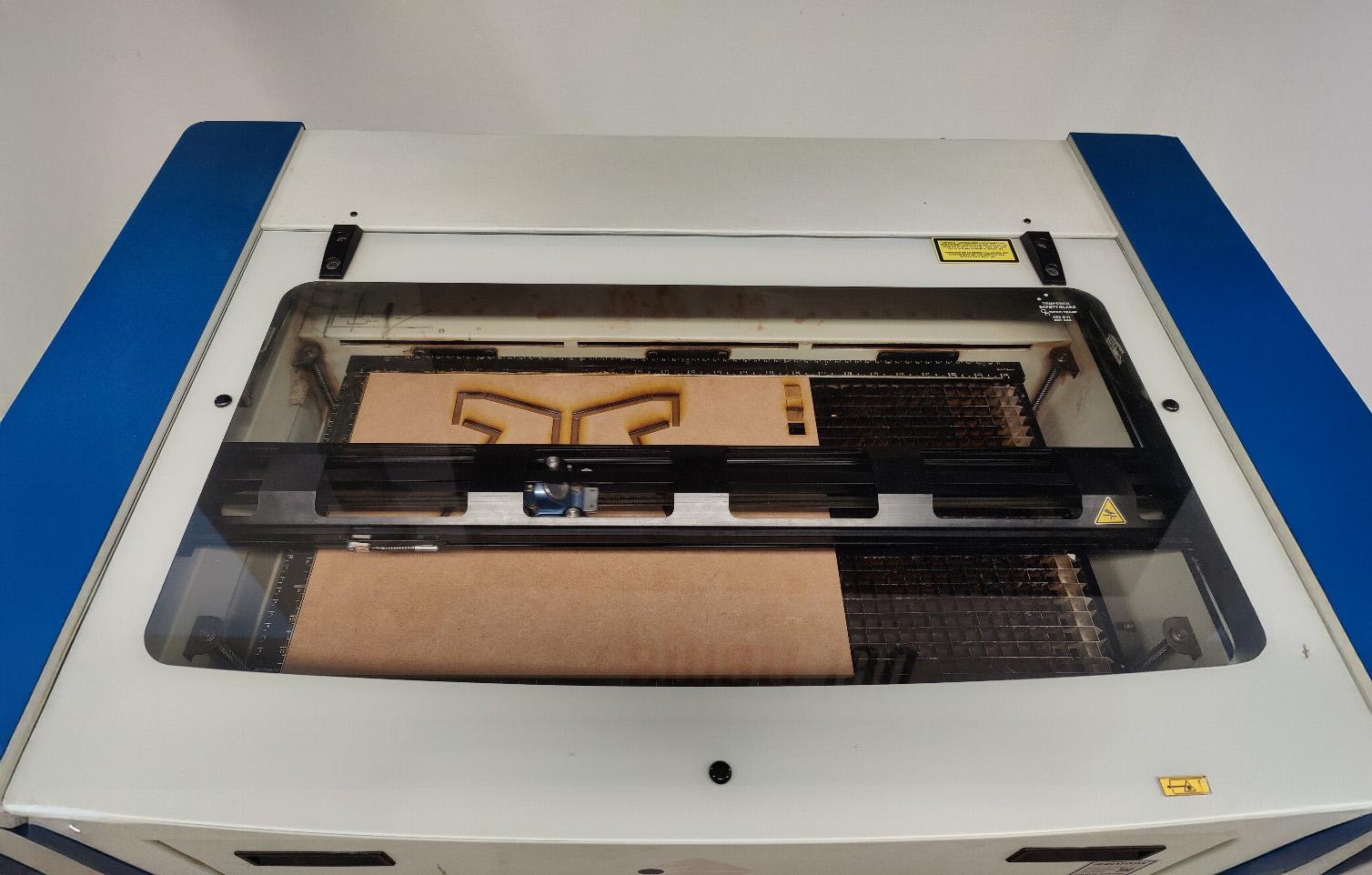
Schritt 2: Zuschnitt mit dem Lasercutter Der nächste Schritt war der Zuschnitt der MDF-Platten. Hier kam ein Lasercutter zum Einsatz, der die Teile mit hoher Präzision ausschneiden konnte. Die Möglichkeit, Nuten in die Platten zu schneiden, war hier besonders praktisch: Diese Nuten ermöglichten es, die Teile später passgenau rechtwinklig zusammenzusetzen und zu verkleben.
der Lasercutter bei der Arbeit
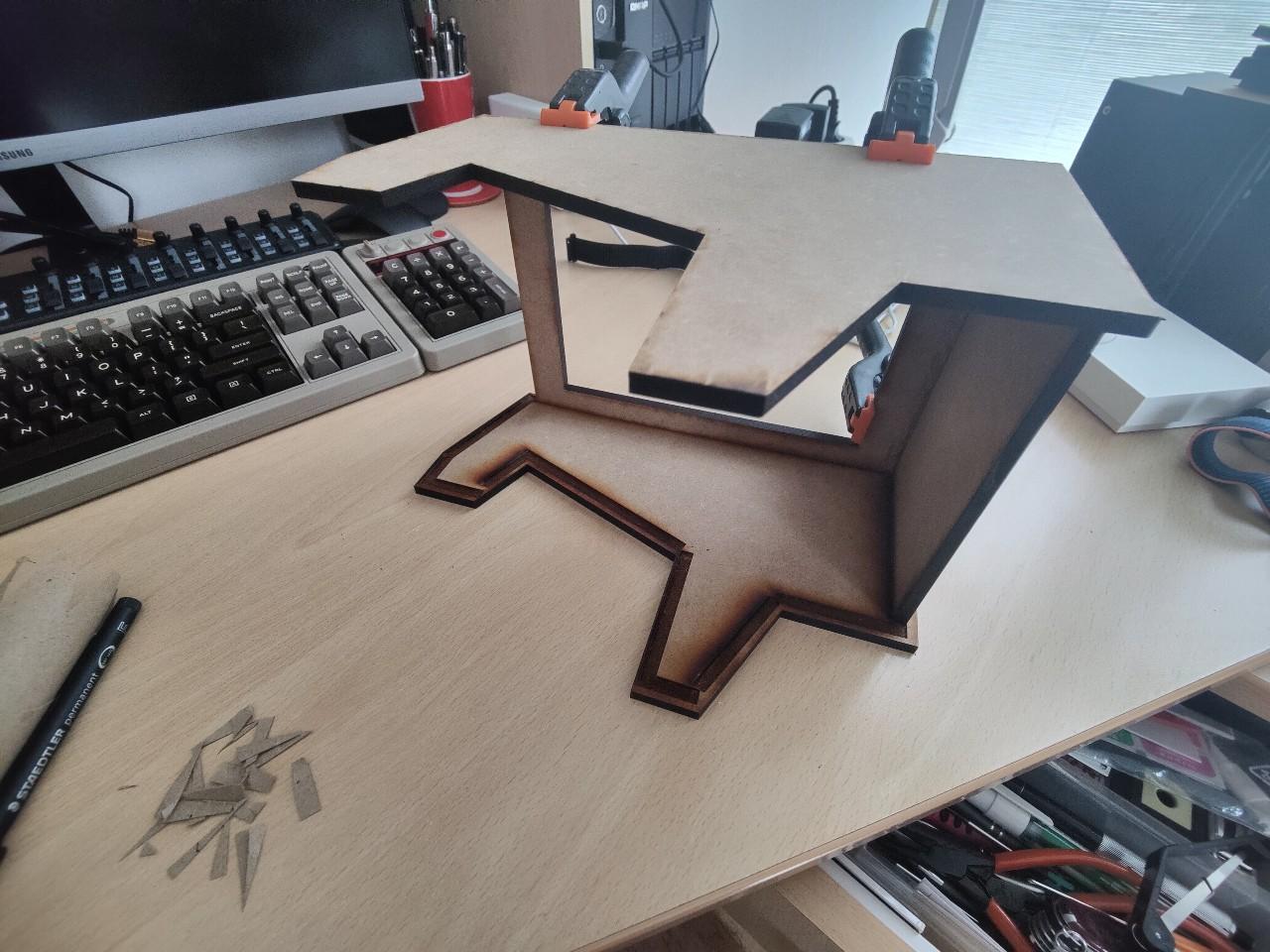
Nachdem alle Teile ausgeschnitten waren, begann der Zusammenbau. Zunächst prüfte ich die Passform der einzelnen Teile. Dank der präzisen Arbeit des Lasercutters passte alles perfekt zusammen. Die Nuten erleichterten den Aufbau enorm, da sie die Platten in der richtigen Position hielten, während der Kleber trocknete.
alles passt zusammenauch das Bedienpanel wird bedienbar sein
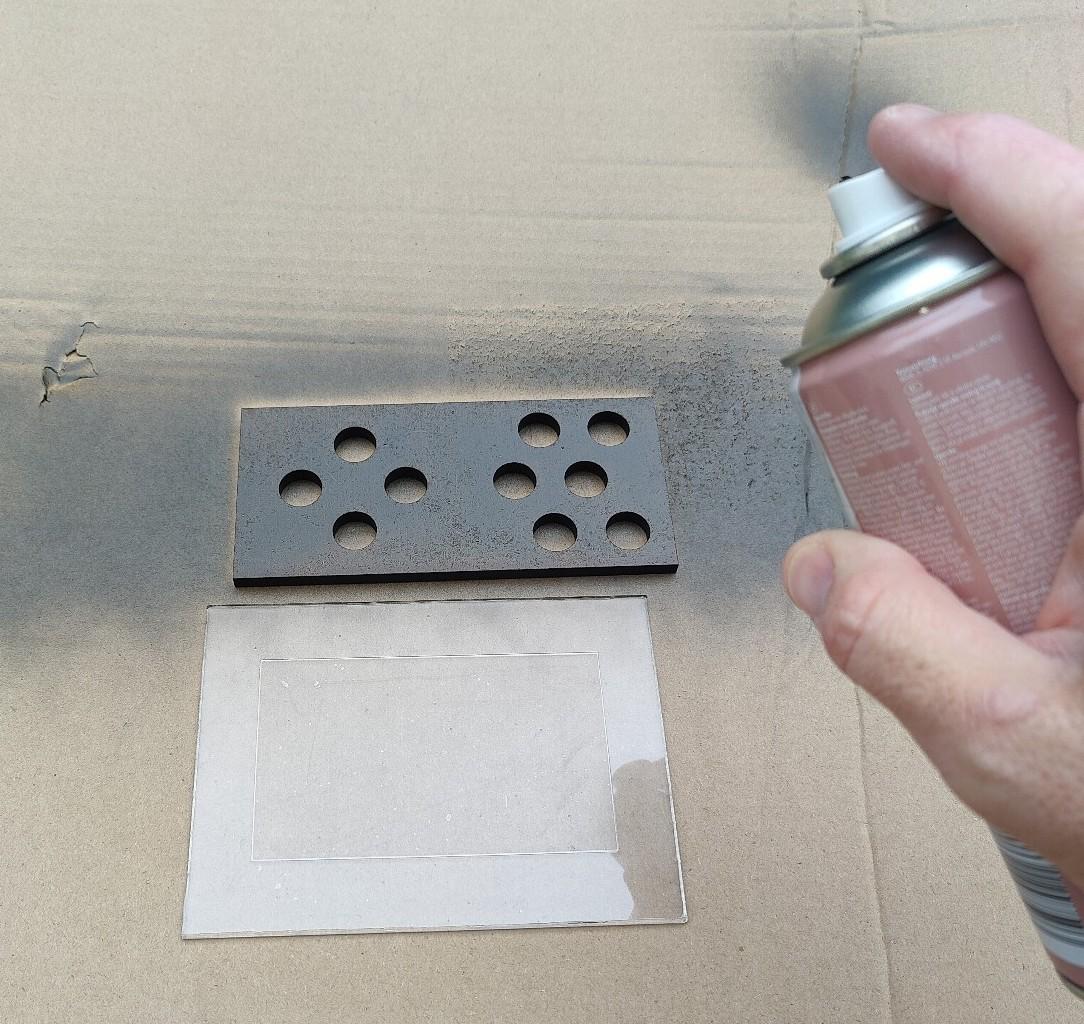
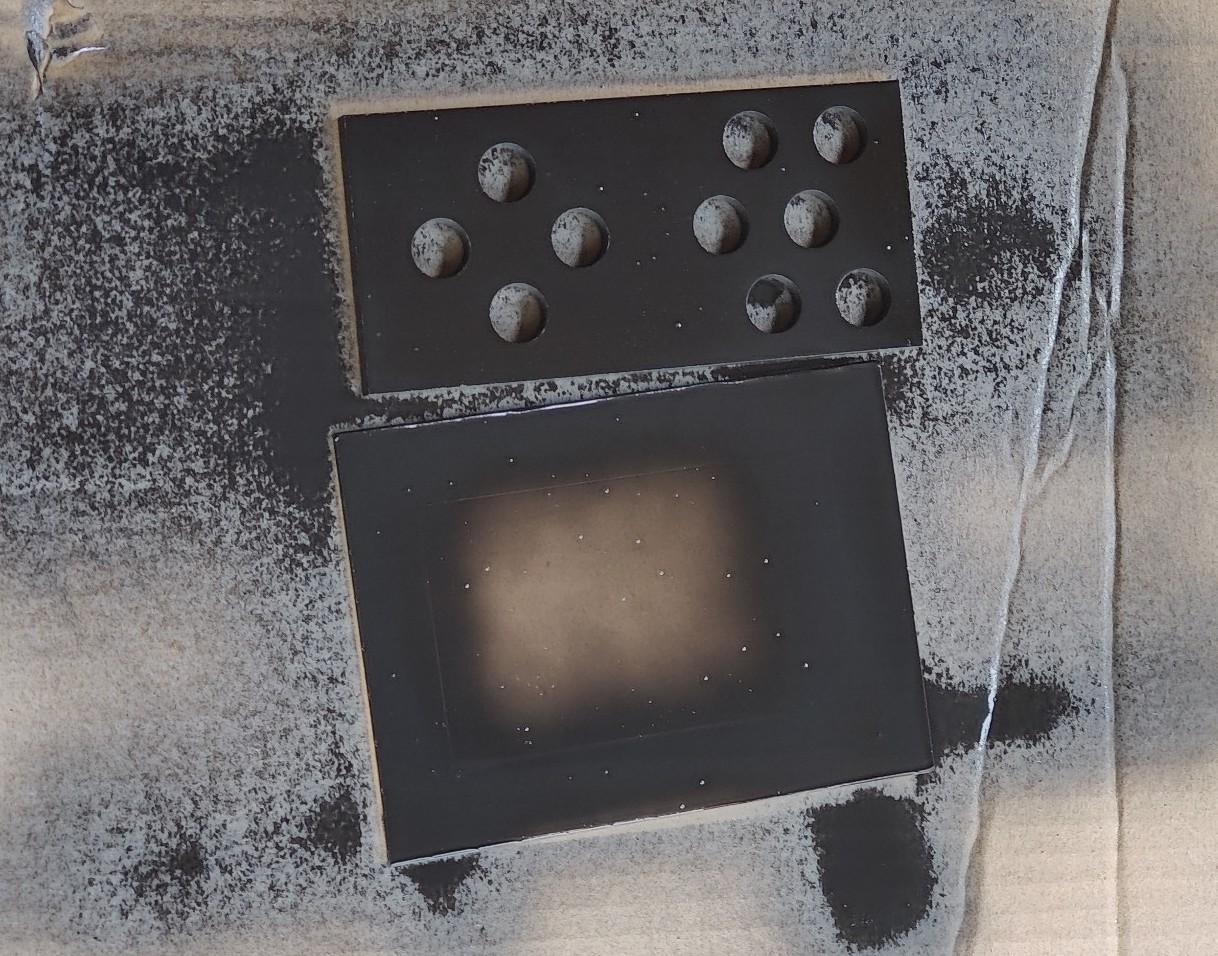
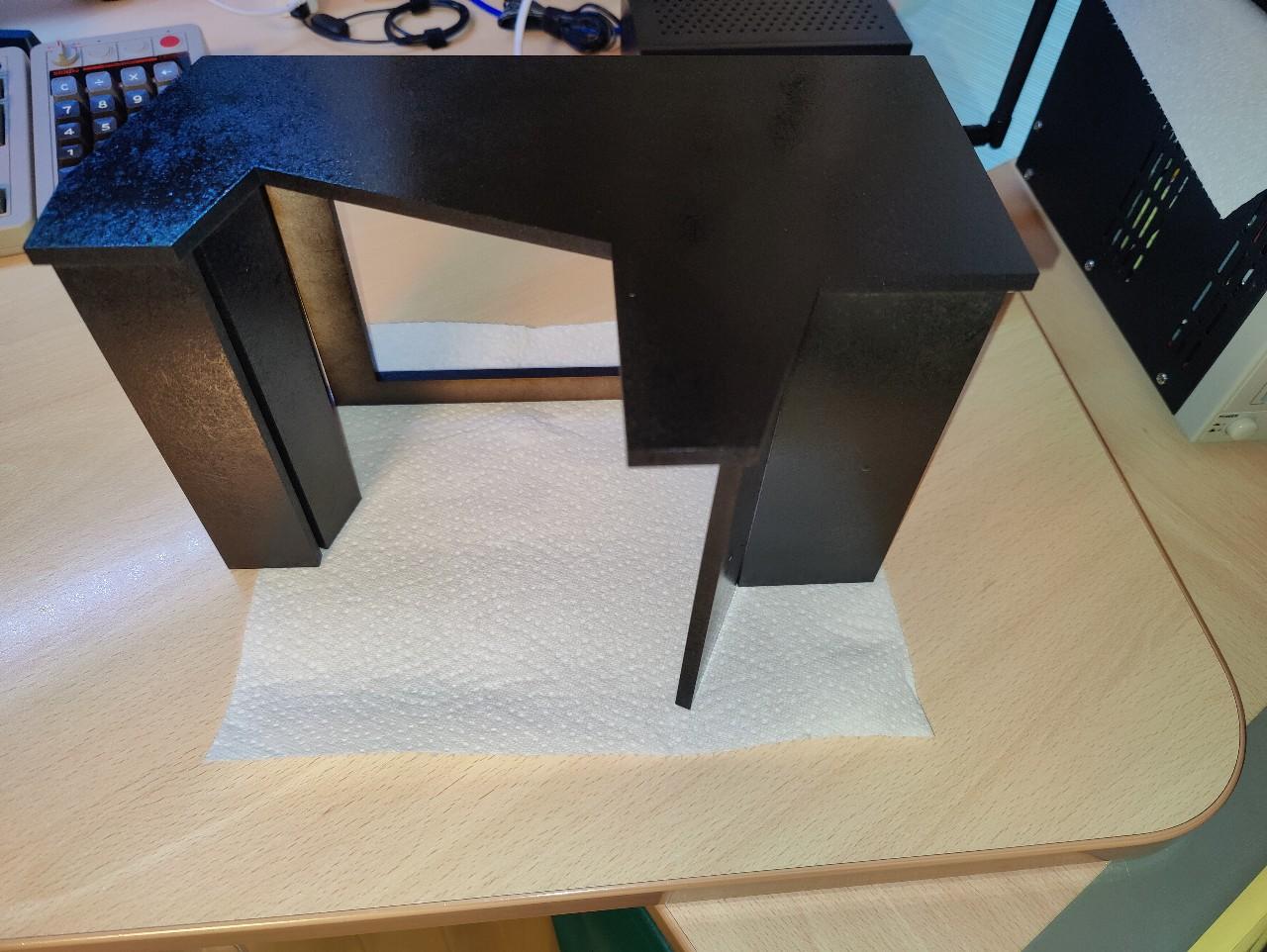
Schritt 3: Lackierung Nachdem der „Rohbau“ fertig war, ging es an die Lackierung. Ich entschied mich für einen schwarzen Acryllack, der dem Automaten ein etwas professionelleres Finish verleihen sollte. Die glatte Oberfläche der MDF-Platten war ideal für die Lackierung, und nach zwei Schichten sah der Automat fast aus wie ein echtes Arcade-Gerät in klein.
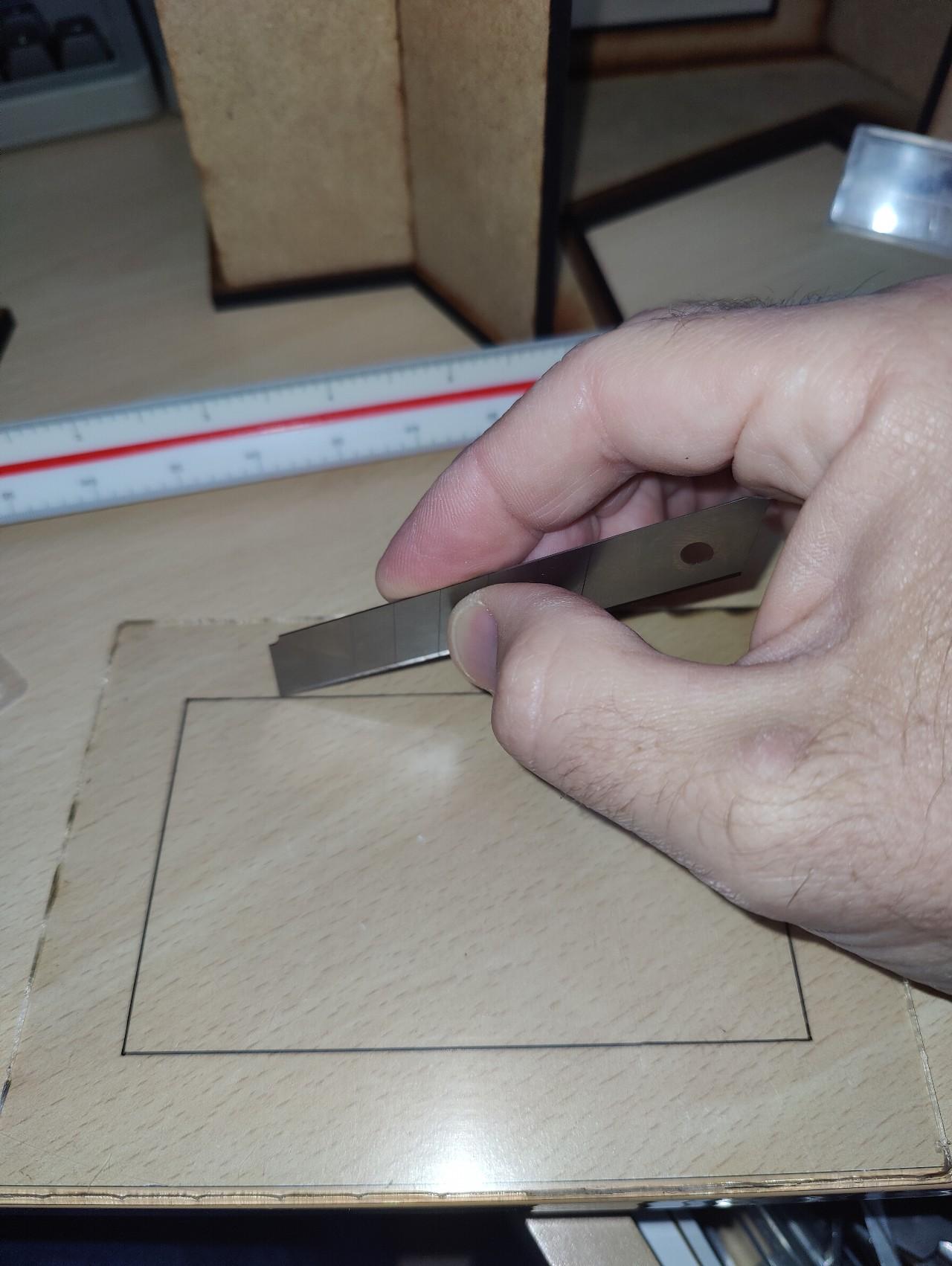
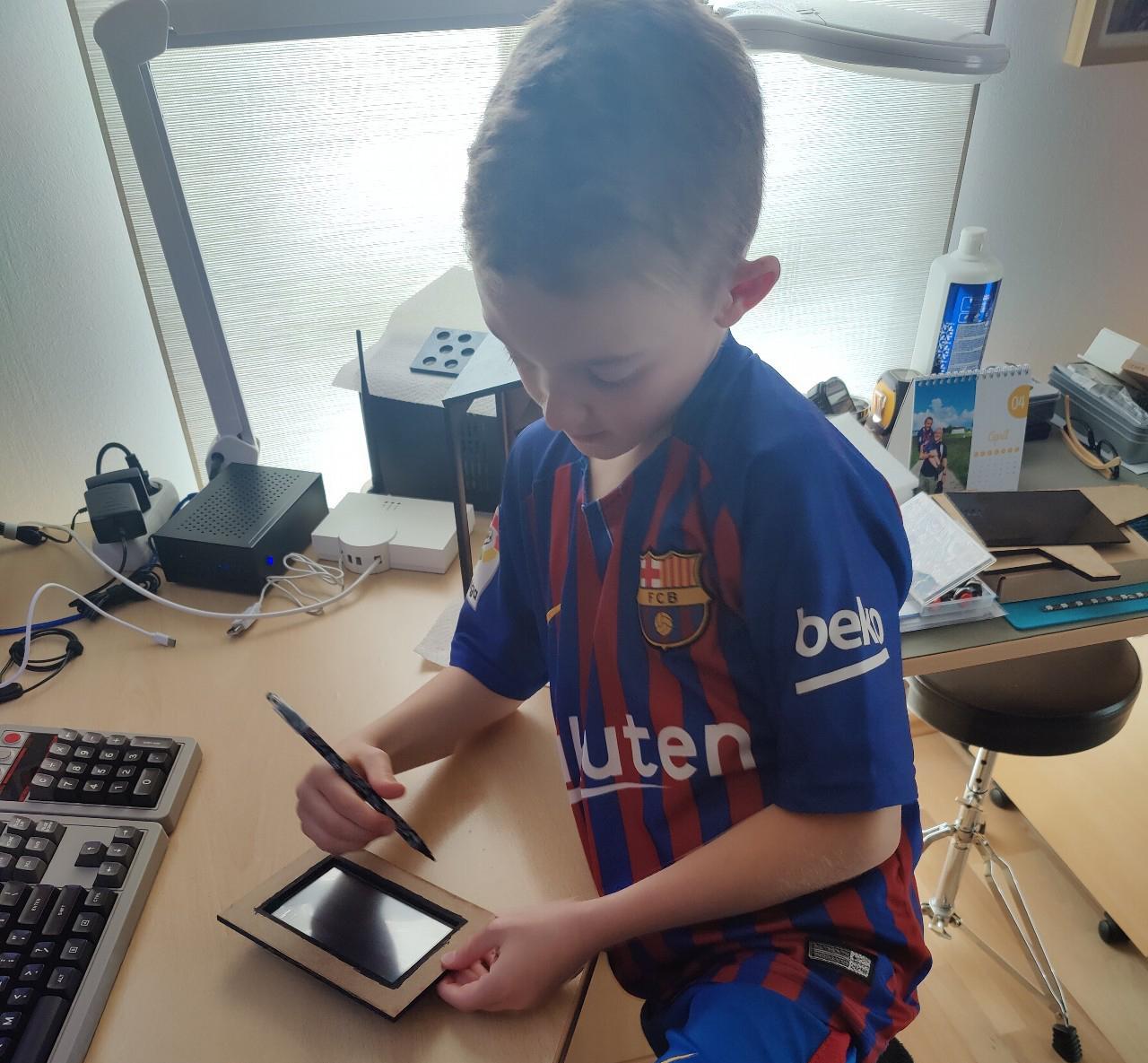
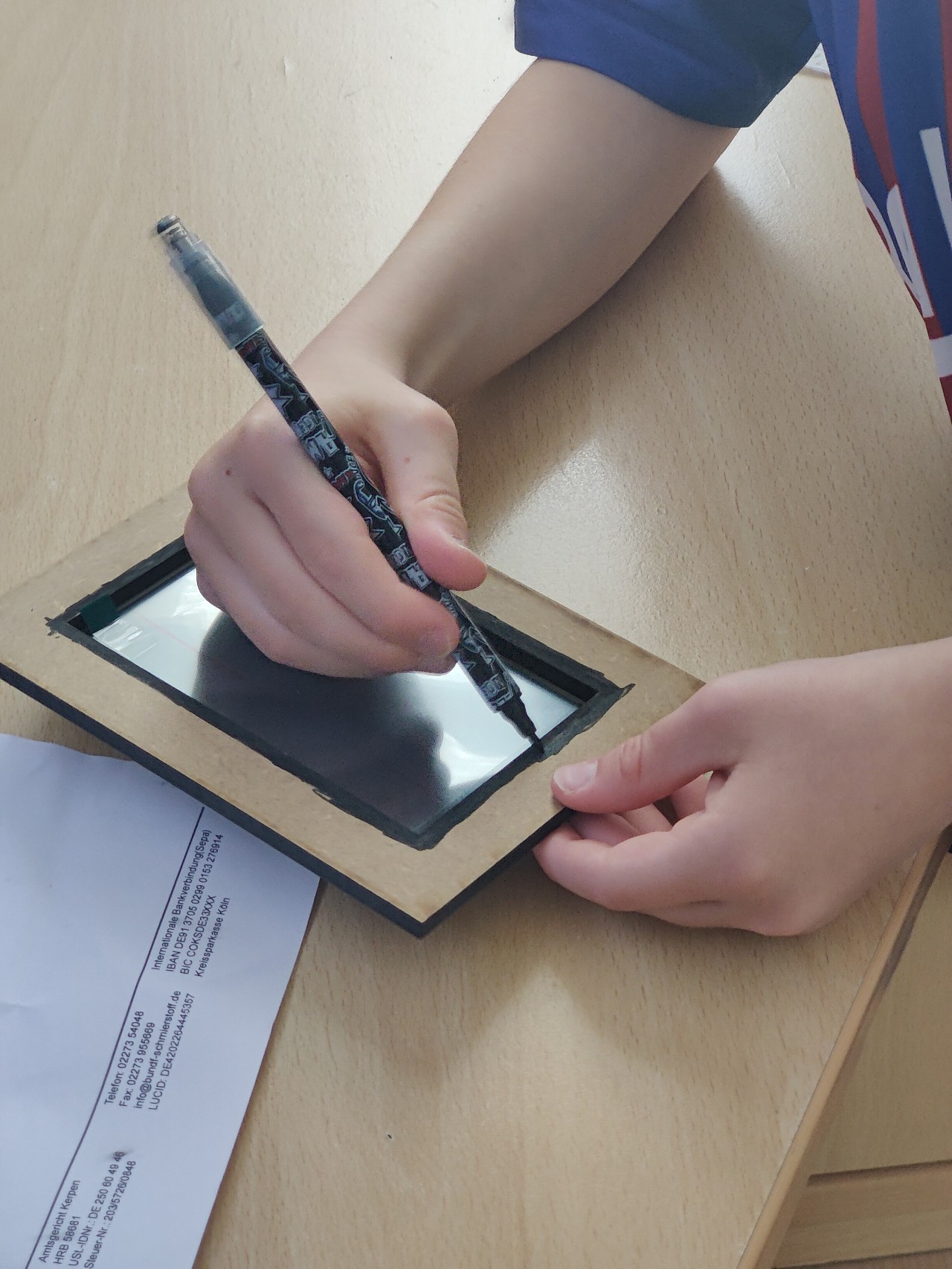
Das Frontglas, das den LCD-Bildschirm schützt, besteht aus Acrylglas. Um den Rand der Schutzabdeckung gleichmäßig schwarz lackieren zu können, wird die Schutzfolie, die sich auf dem Acrylglas befindet, im Randbereich entfernt. Anschließend wird der freigelegte Randbereich des Acrylglases schwarz lackiert, um eine saubere und gleichmäßige Optik zu erzielen.
Ausschneiden der Schutzfolie des Acrylglases um den Rahmen zu maskieren
Das Frontglas, das den LCD-Bildschirm schützt, besteht aus Acrylglas. Um den Rand der Schutzabdeckung gleichmäßig schwarz lackieren zu können, wird die Schutzfolie, die sich auf dem Acrylglas befindet, im Randbereich entfernt. Anschließend wird der freigelegte Randbereich des Acrylglases schwarz lackiert, um eine saubere und gleichmäßige Optik zu erzielen. So nach und nach nahm das Gehäuse Formen an und es war an der Zeit die technischen Komponenten einzubauen.
der Aufbau nimm langsam Formen an
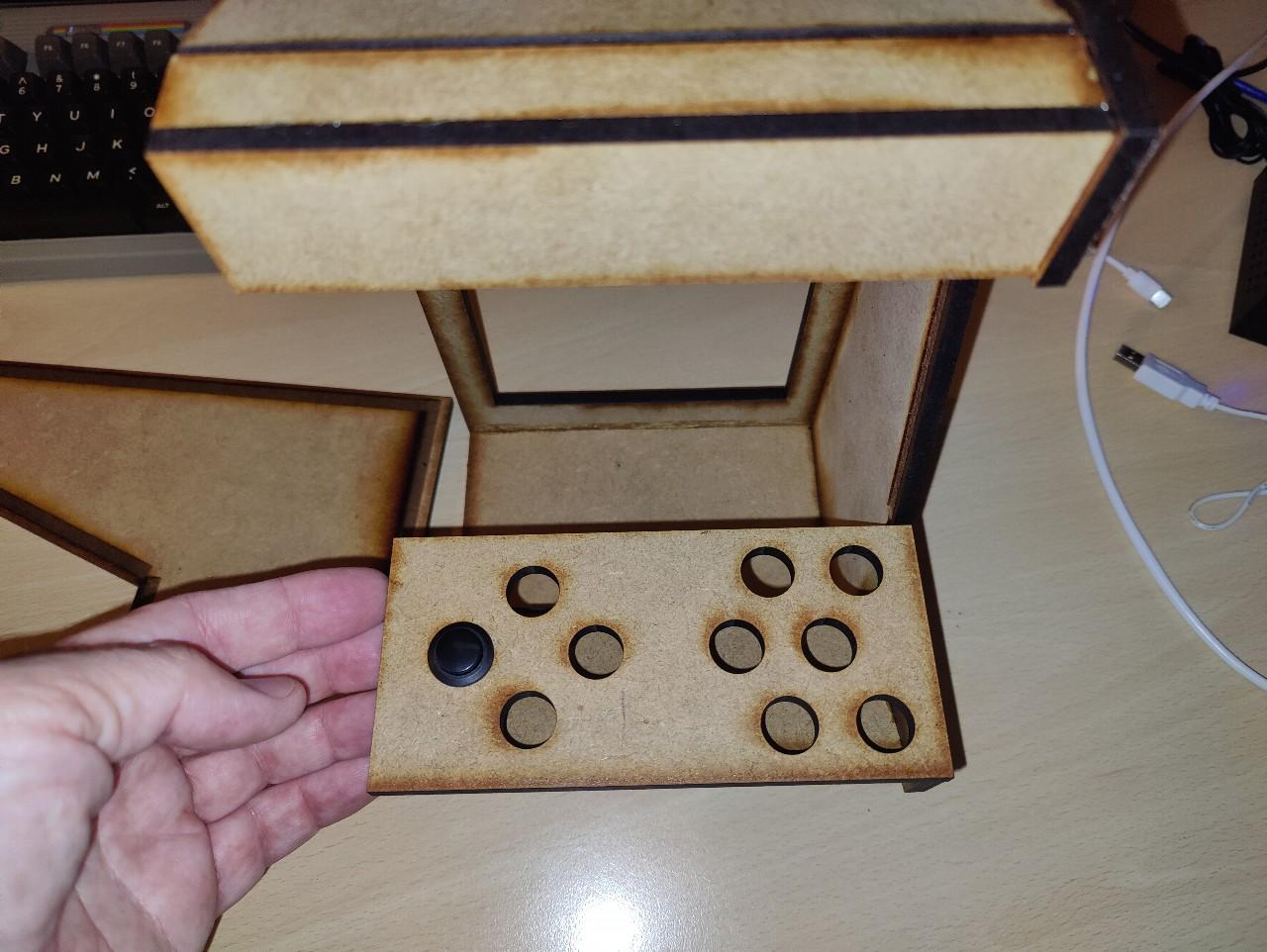
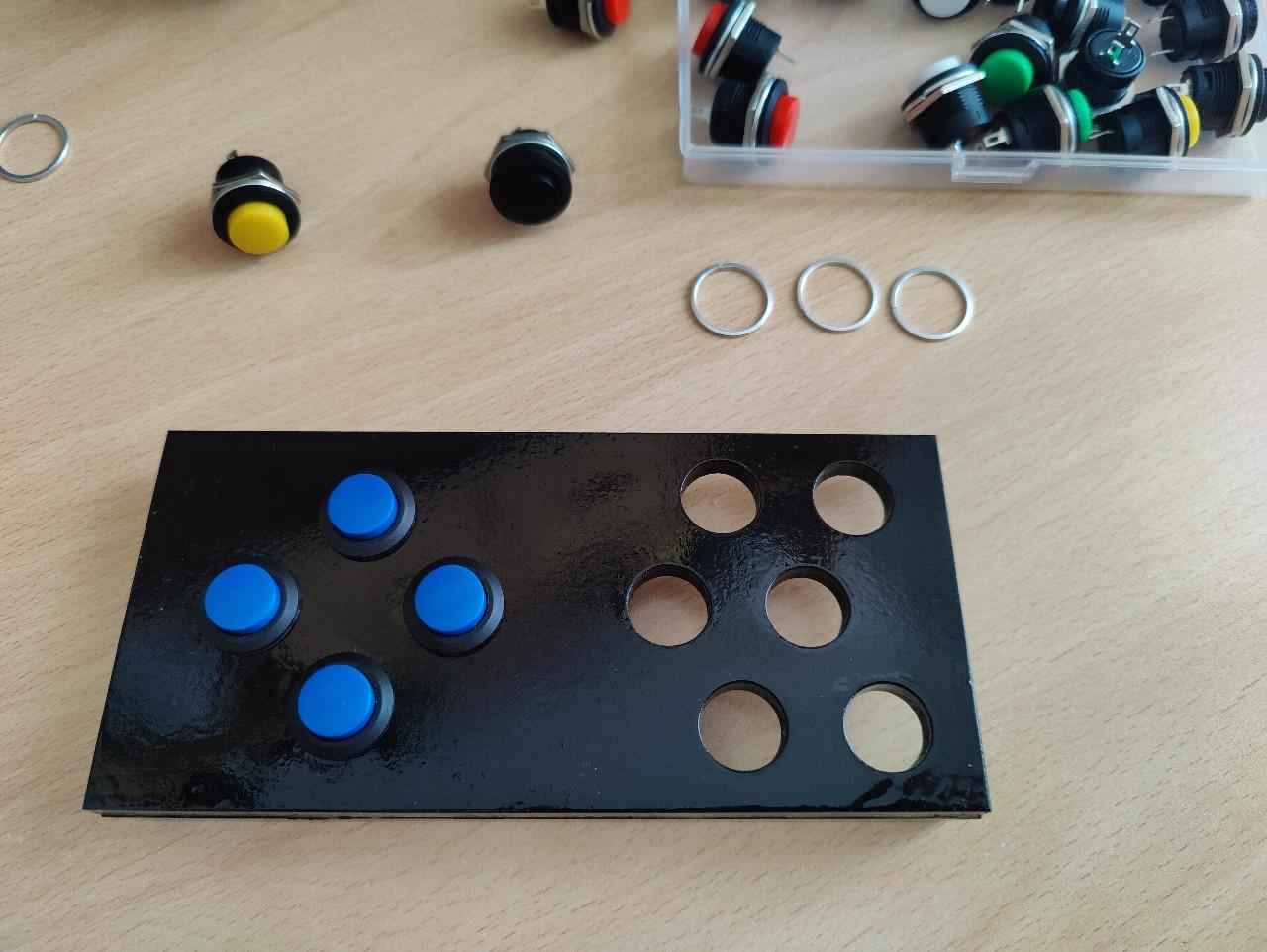
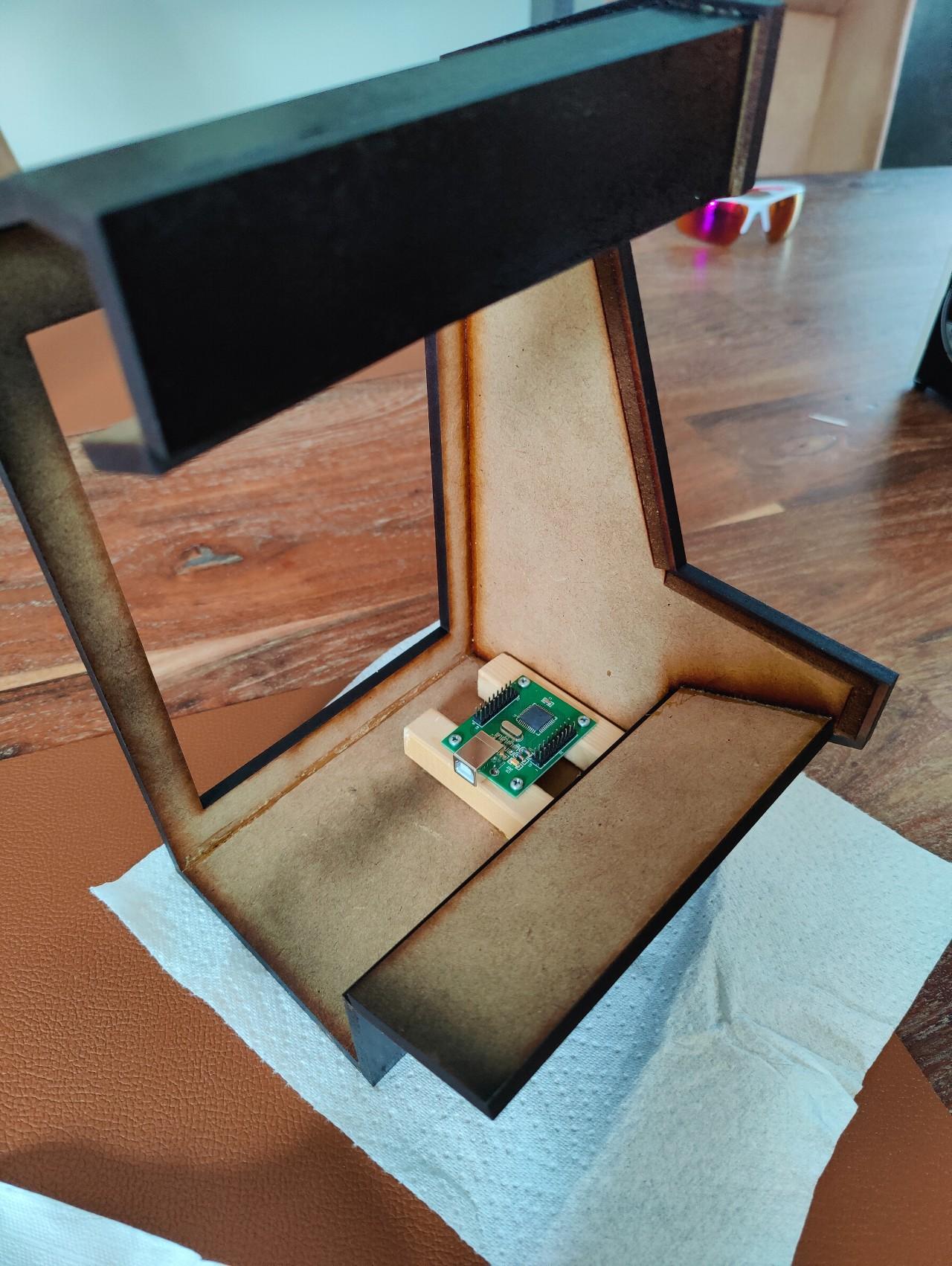
Das Herzstück des Innenlebens ist ein alter Raspberry PI 3 mit einem Retropie – SD Karten Image. Für die Bedienung und Steuerung entschied ich mich für farbige Drucktaster mit 16mm Durchmesser. Davon finden zehn Stück auf dem Bedienpanel Platz. Auf der linke und der rechten Seite ist je ein Taster platziert. Aus Bequemlichkeit und auch aus Kostengründen bastelte ich keinen eigenen Controller für die Tastenbedienung des Raspberry, sondern nahm einen fertigen USB-HID Controller, der nur ein paar Euro teuer war. Der Bildschirm ist ein 5 Zoll 800×600 Pixel LC-Display und um die PCM Soundausgabe des Raspberry auf einem kleinen Lautsprecher hörbar zu machen, kam ein fertiges „superlowcost“ Class D Verstärkerboard zum Einsatz.
die Innenkanten des Monitorrahmens müssen geschwärzt werden, damit es später keine Reflexionen in der Acrylscheibe gibt
Nachdem nun alle Gehäuseteile fertig lackiert waren und auch alle Komponenten für den Innenausbau vorbereitet waren, begann schlussendlich der Zusammenbau. Da alle Gehäuseteile verklebt sind, aber die Technik natürlich zugänglich bleiben soll, haben wir auf der Rückseite eine Revisionstüre eingeplant…
Tastenfeld mit Farbbestückung nach Juniors Wunschder HID Tasencontroller findet seinen Platzder Bildschirm mit dem Raspberry PI wird eingesetzthier sind alle Kompnenten fertig eingebaut
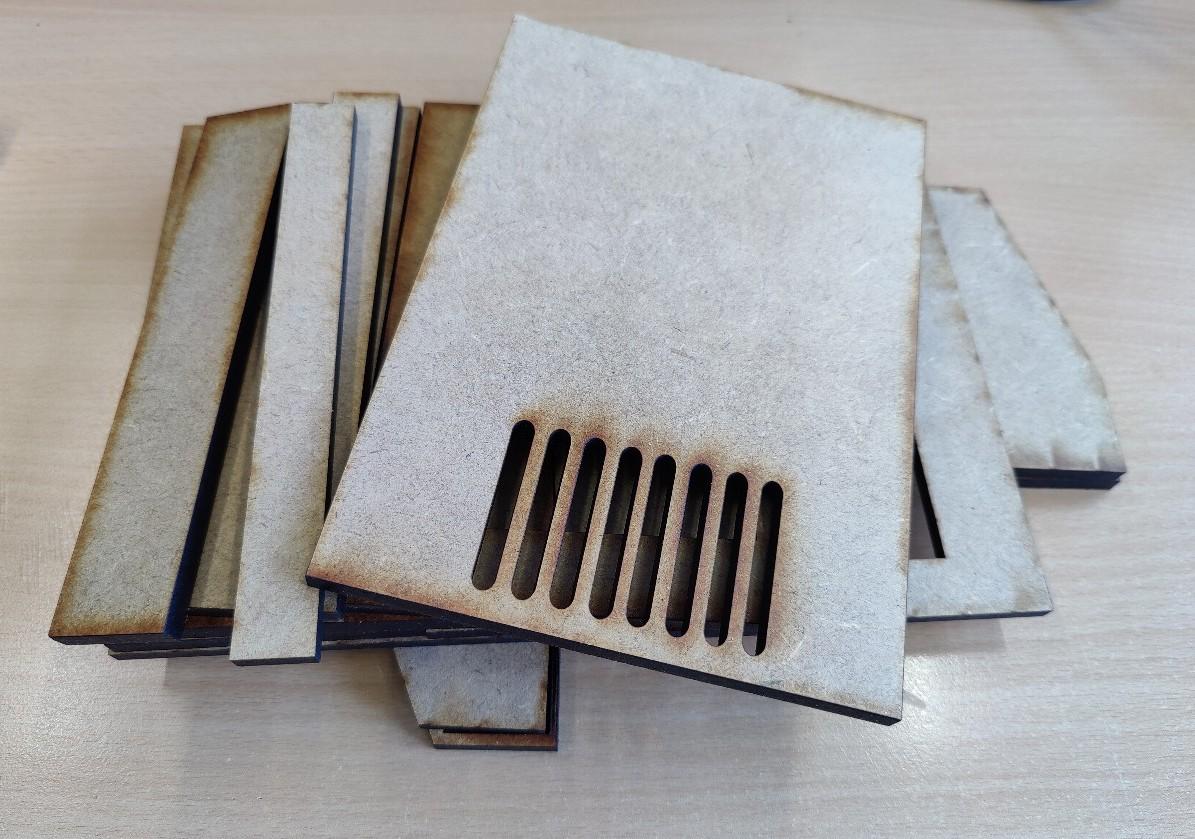
Jetzt fehlt nur mehr der Revisionsdeckel auf der Rückseite. Um die Abwärme des Raspberry Pi loszuwerden haben wir ein paar Lüftungsschlitze in den Deckel geschnitten. (genauer gesagt der Laser hat geschnitten 🙂 )
Deckel an der Rückseite
Zur Stromversorgung dient ein 5V / 20W Netzteil, das an einer hinten angebrachten Netzteilbuchse angesteckt wird. Es versorgt sämtliche Baugruppen (Raspberry, Audioverstärker und Monitor).
Die verbaute Technik hier nochmal in der Übersicht:
Raspberry Pi 3 mit 32GB SD Karte
5-Zoll-LCD-Bildschirm: Waveshare 5inch 800×480
HID-Controller: USB noname Joystickcontroller (Onlineversand)
Tasten: 16 mm Momentary Push Button (30Stk Set im Onlineversand)
Audioverstärker: DollaTek 3W DC 5V PAM8403 (Onlineversand)
Stromversorgung: 5V/20W-Netzteil
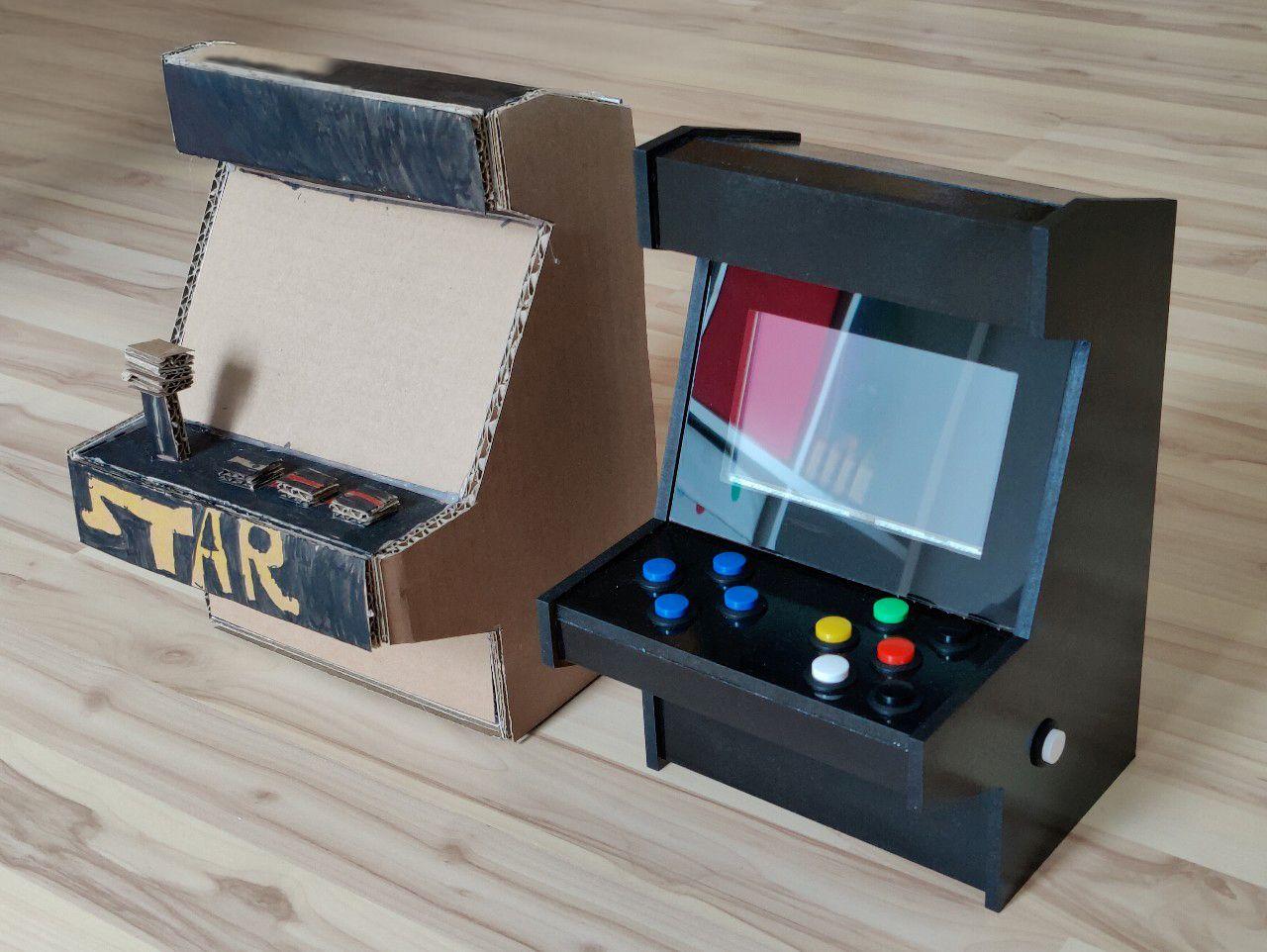
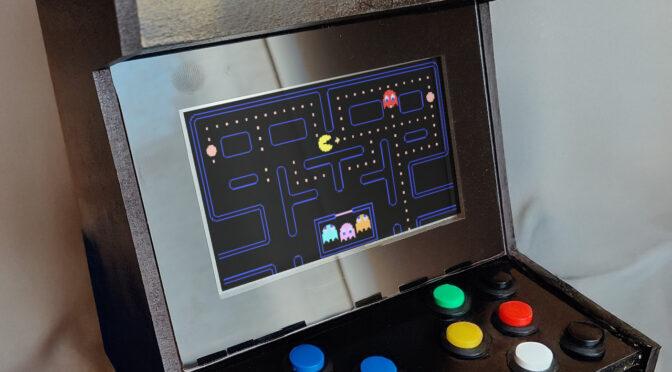
vom Papiermodell zum bespielbaren MiniArcade
Da mir für´s Ende des Blogbeitrags kein vernünftiger Text einfällt, hat die KI für mich nachgedacht und den folgenden Absatz erzeugt:
Nach Wochen harter Arbeit war es endlich soweit: Der Mini-Arcade-Automat war fertig. Mit seinem schwarzen Gehäuse, den farbigen Tasten und dem kleinen Bildschirm sieht er nicht nur aus wie ein echter Arcade-Automat, sondern spielt sich auch so. Mein Sohn war begeistert – und ich auch. Es ist ein Projekt, das uns nicht nur viel Spaß gemacht hat, sondern auch zeigt, wie aus einer einfachen Idee etwas Großartiges entstehen kann.
Fazit: Manchmal braucht es nicht viel, um etwas Besonderes zu schaffen: ein bisschen Karton, ein paar MDF-Platten und eine große Portion Begeisterung. Unser Mini-Arcade-Automat ist der beste Beweis dafür, dass Basteln nicht nur kreativ, sondern auch unglaublich erfüllend sein kann. Wer weiß, vielleicht ist das ja der Anfang einer ganzen Serie von Mini-Projekten? 😊
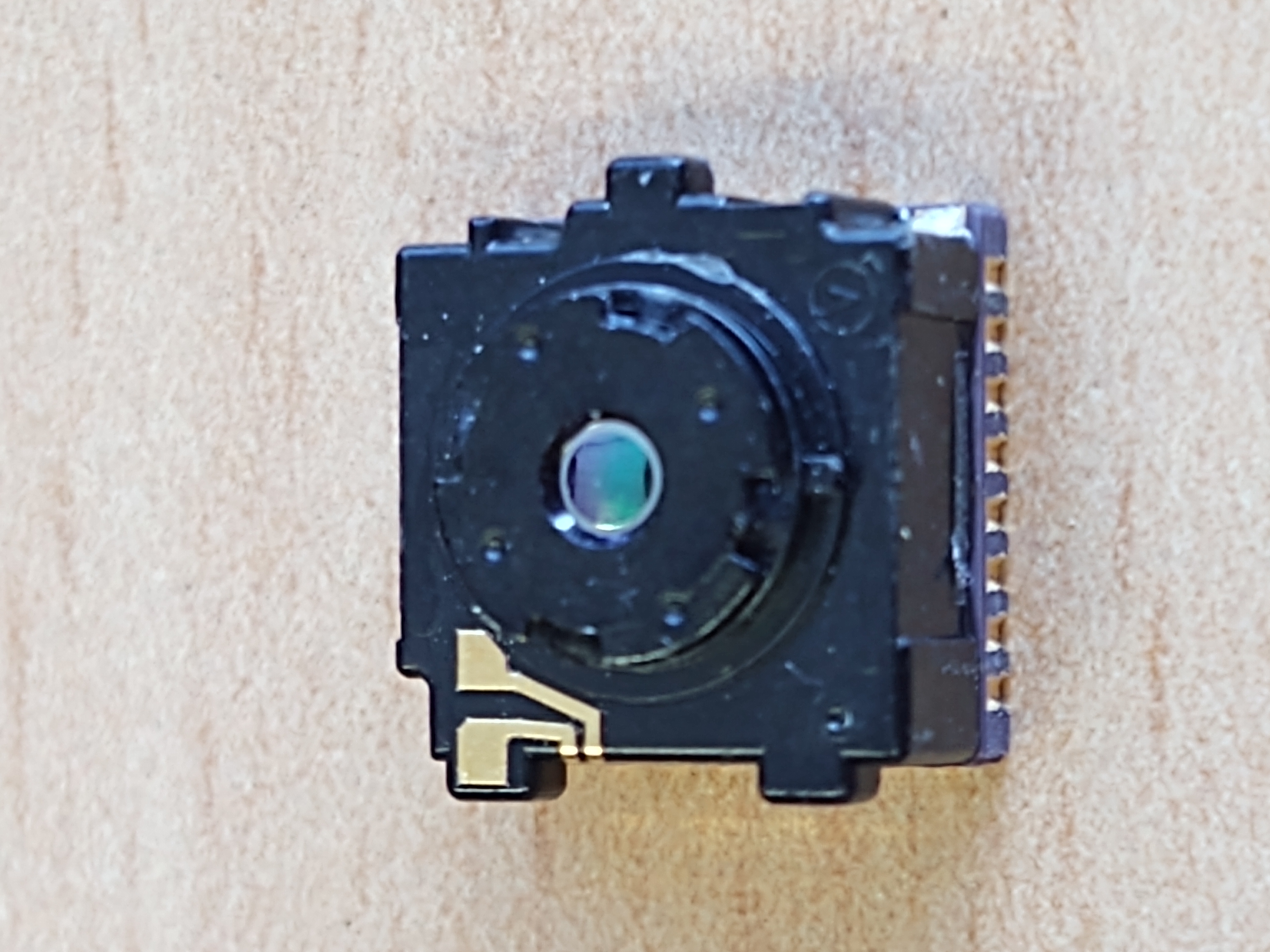
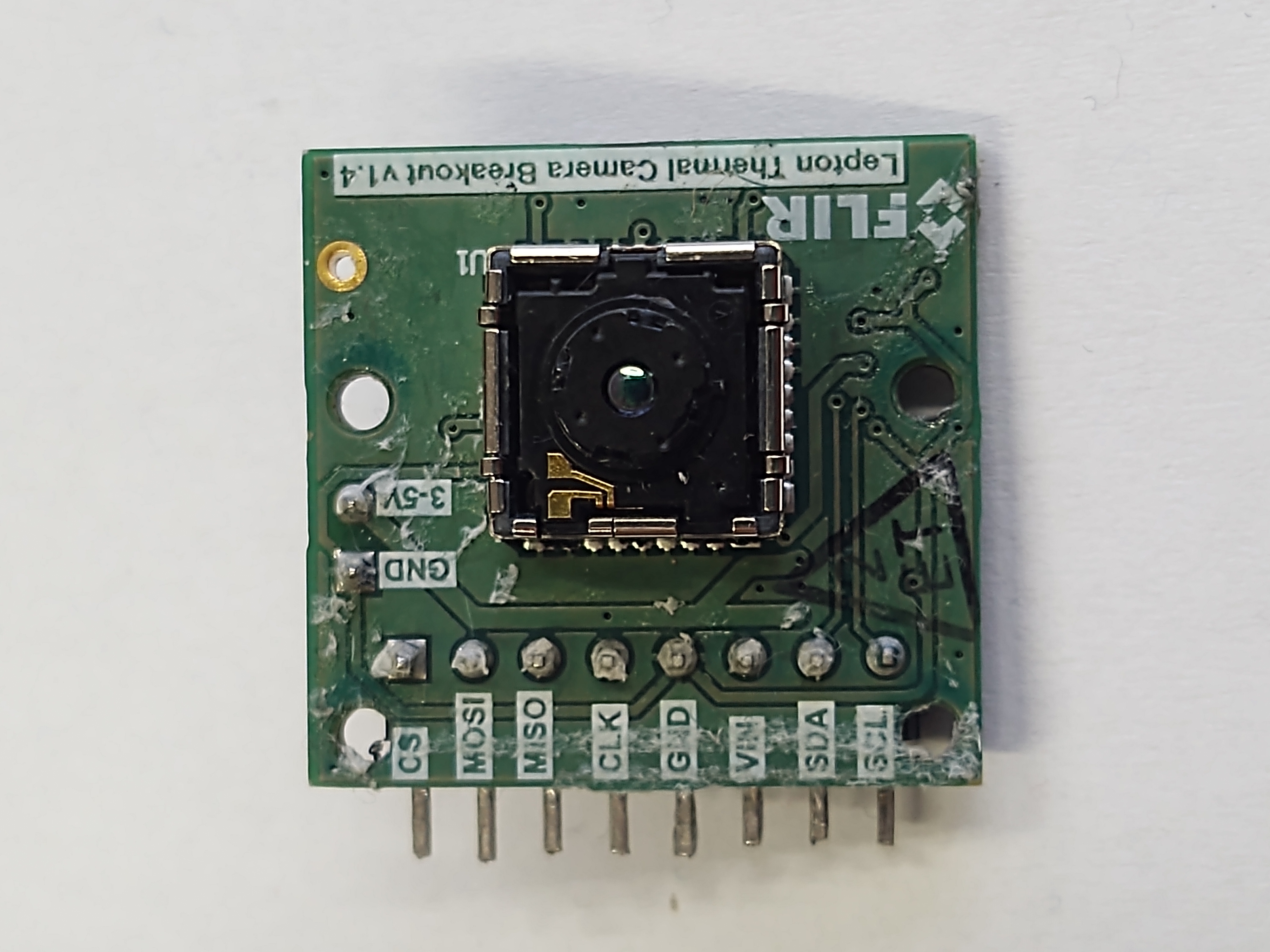
Ein vielleicht interessantes kleines Projekt ist, ein Lepton Kameramodul mit einem Raspberry zu betreiben. In meinem Fall verwende ich ein Lepton Modul mit 80×60 Pixeln bei einer Pixelgröße von 17µm und einer spektralen Empfindlichkeit im langwelligen Infrarot Bereich von 8µm bis 14µm. Die Framerate beträgt maximal 8,6 Hz. Das Kameramodul wird in ein Breakout-Board gesteckt und dieses mit dem Raspberry PI verbunden. Die Infos dazu gibt‘s weiter unten. Es gibt auch im Entwicklerbereich der Website flir.lepton.com eine Anleitung wie das Breakoutboard mit dem Raspi betrieben wird.
Camera Module mit Breakout Board V1.4
Benötigt wird ein Raspberry PI (in diesem Beispiel habe ich einen Raspberry PI4 verwendet), ein Lepton Thermal Kamera Breakout Board V1.4 und ein wenig Drahtwerk für die Verbindungsleitungen. Die genaue Teileliste (um auch alles Aufbauen und in Betrieb nehmen zu können) ist unten angeführt:
Raspberry PI (Modell 2,3 oder 4)
Micro SD-Karte (ab 8GB)
USB-Steckernetzteil mit Micro USB (oder USB-C) Kabel (je nach Raspberry PI Modell)
LAN-Kabel und Zugang zu einem Switch oder Router mit bestehender Internetverbindung
Idealerweise einen Rechner mit (SD-Karten-Slot) um das Image für den Raspberry vorzubereiten
Ein Monitor für den Raspberry PI mit HDMI oder MINI-HDMI-Kabel
USB-Tastatur, Maus
Lepton Thermal Kamera Breakout Board
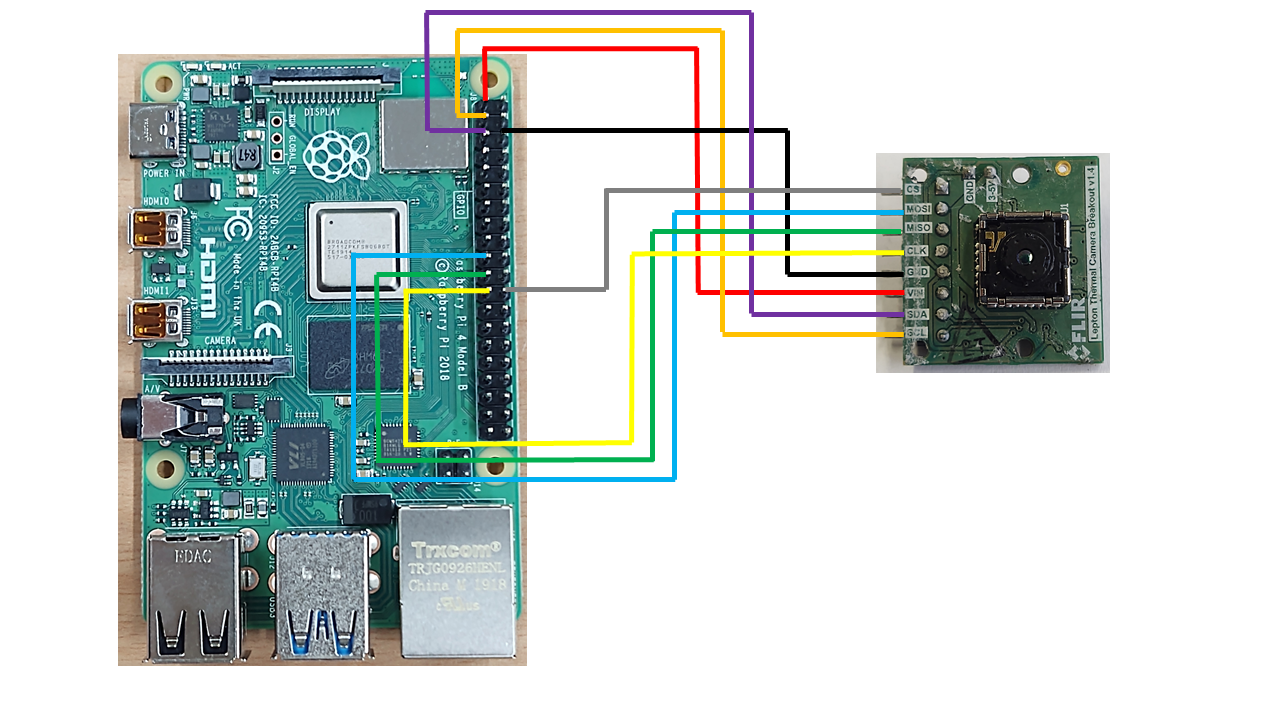
Ist alles vorhanden, dann ist die Verdrahtung des Kamera Moduls mit dem PI herzustellen. Am einfachsten verwendet man die Jumper-Kabel (Female-Female) die in der Modulbastelwelt sehr beliebt sind. Ein Lötkolben ist für viele Demo- und Testaufbauten nicht mehr notwendig… Die folgende Skizze zeigt die herzustellende Verdrahtung:
Klicken zum Vergrössern
Das Pinning ist hier nochmals angeführt:
Raspi GPIO PIN01 (3V3) –> Lepton Pin VIN
Raspi GPIO PIN03 (SDA) –> Lepton Pin SDA
Raspi GPIO PIN05 (SCL) –> Lepton Pin SCL
Raspi GPIO PIN06 (GND) –> Lepton Pin GND
Raspi GPIO PIN19(MOSI) –> Lepton Pin MOSI
Raspi GPIO PIN21(MISO) –> Lepton Pin MISO
Raspi GPIO PIN23(CLK) –> Lepton Pin CLK
Raspi GPIO PIN24(CEO) –> Lepton Pin CS
Als Betriebssystem für den Raspberry Pi habe ich Raspbian installiert. Das geht entweder über den Download des RASPBIAN Images von der Webseite https://www.raspberrypi.org/downloads/raspbian oder auch über den NOOBS Installer. Mit dem Tool „etcher“ oder „win32diskimager“ kann die Image Datei auf die SD-Karte geschrieben werden. Wer mit NOOBS arbeitet braucht nur die zip-Datei auf die FAT32 formatierte SD-Karte zu entpacken. Ist das erledigt, dann einfach die SD-Karte in den Raspberry stecken, Monitor, Keyboard und Maus an den PI anstecken und zum Schluss die Stromversorgung aktivieren. Wenn NOOBS auf der Karte ist, dann wird nach dem Start eine Auswahl an zu installierenden Betriebssystemen angezeigt. Hier am besten auch RASPIAN auswählen und die Installation starten. Ist das abgeschlossen, dann ist je nach gewähltem Image entweder nur eine Konsole oder eben ein Desktop zu sehen. Im letzten Fall ist dann ein Terminal zu öffnen, damit in der Konsole weitergearbeitet werden kann.
Mit sudo raspi-config ist nach dem login in die Konsole das Raspberry PI Config – Tool zu öffnen. Darin sind folgende Services zu aktivieren:
SPI (unter Advanced Options)
SSH (unter Advanced Options)
I2C (unter Advanced Options)
Enable Camera (im Hauptmenu des raspi-config tools)
Danach ist der Raspberry zu rebooten. Nach dem erneuten Start und login (als User pi mit default Passwort raspberry) muss das Paket openCV installiert werden. Mit sudo apt-get install python-opencv ist das erledigt.
Auf GitHub habe ich eine Python Library von brandoncurtis und kekiefer für das Lepton Board gefunden. Die Library nennt sich pylepton und ist auf https://github.com/groupgets/pylepton zu finden.
Mit git clone https://github.com/kekiefer/pylepton.git legen wir das Repository an und wechseln danach in das Verzeichnis cd pylepton. Jetzt kann das Setup Skript ausgeführt werden: sudo python setup.py install.
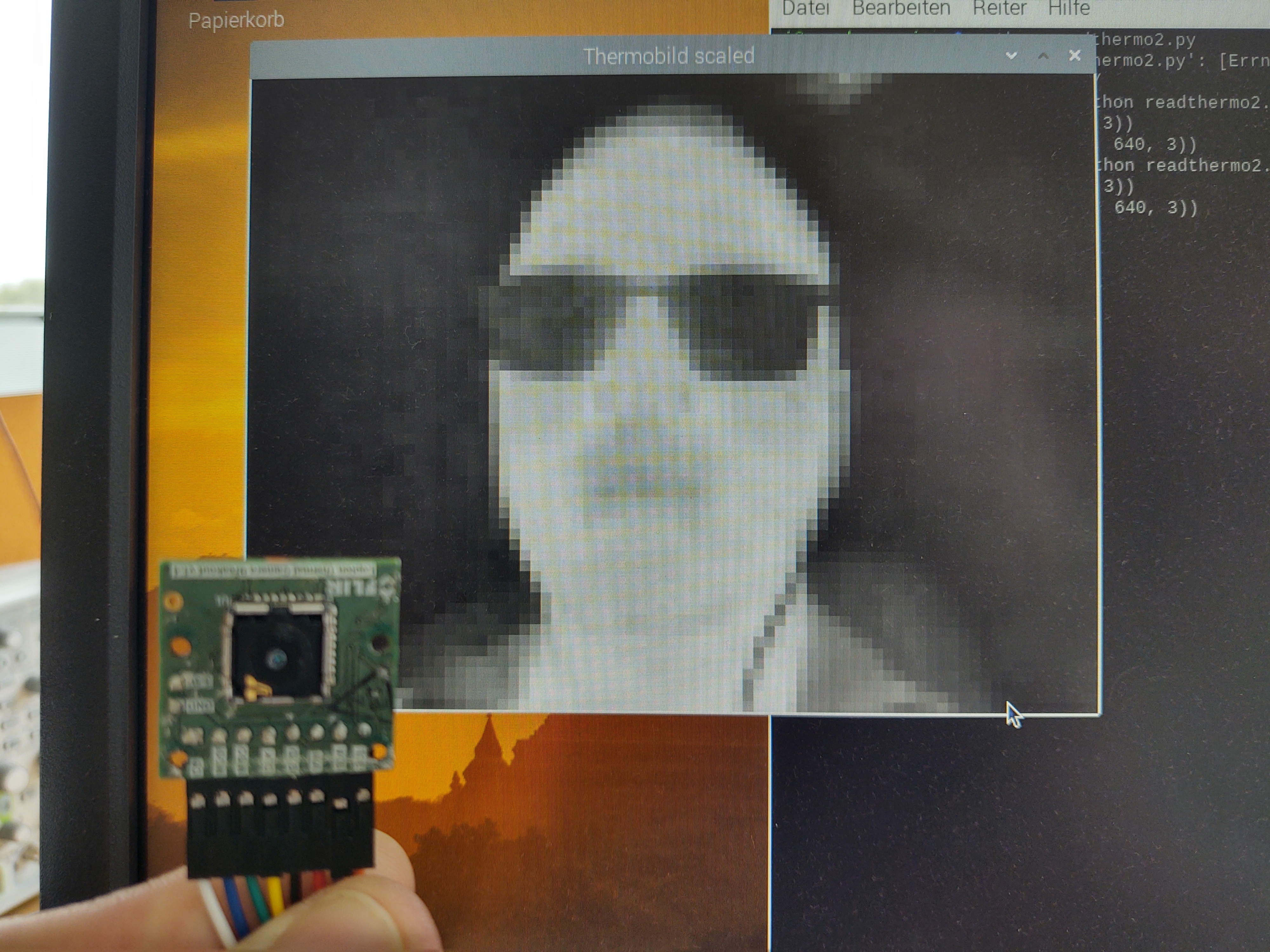
Mit dem folgenden kleinen Codebeispiel wird die Lepton Kamera ausgelesen, das 80×60 Pixel große Bild auf 800% skaliert und angezeigt.
 import numpy as np
 import cv2
 from pylepton import Lepton
 with Lepton() as lepi:
  a,_ = lepi.capture()
 cv2.normalize(a, a, 0, 65535, cv2.NORM_MINMAX) # extend contrast
 np.right_shift(a, 8, a) #daten in 8bit anpassen
 cv2.imwrite("thermobild.jpg", np.uint8(a)) #bild schreiben
 img=cv2.imread('thermobild.jpg')
 cv2.imshow('Thermobild', img)
 print('Originalabmessungen: ',img.shape)
 scale_percent = 800
 width = int(img.shape[1] * scale_percent / 100)
 height = int(img.shape[0] * scale_percent / 100)
 dim = (width, height)
 resized = cv2.resize(img, dim, interpolation = cv2.INTER_AREA)
 print('Achtfach vergroessert: ',resized.shape)
 cv2.imshow("Thermobild 8x", resized)
 cv2.waitKey(0)
 cv2.destroyAllWindows()
 exit()

 Schritt 2: Ausschneiden und Zusammenkleben